 - 集計くんPro 取り扱い説明書
目次
- 1. 概要
- 2. 動作環境
- 3. フォルダ構成と集計結果の出力
- 4. ダウンロードと実行
- 5. ライセンス
- 6. 集計処理・転記処理
- 7. 集計くんPro の実行例
- 8. バージョンアップ予定
- 9. 更新履歴
1. 概要
本ツールは、エクセルで作成した複数ファイルや複数シートの表を、単一の表に集計したり、転記したりすることができるアプリケーションです。EXCEL ライセンスがなくても動かすことが可能です。
2. 動作環境
2.1 オペレーティングシステムについて
必要な動作環境は以下の通りです。
- OS: Windows 10(64bit)または Windows 11(64bit)
-
【重要】実行前に必ずご確認ください:
本ソフト「集計くんPro」をWindowsで動作させるには、Microsoft社が提供する Microsoft Visual C++ 再頒布可能パッケージ(最新版) が必要です。- 上記リンクから最新のパッケージをダウンロードしてインストールしてください。
- お使いのCPUが IntelまたはAMD製 の場合は「X64」、ARM製 の場合は「ARM64」を選択してください。
2.2 ネットワーク環境について
本ツールは、ライセンス認証時のみサーバーに接続します。家庭の PC から直接アクセスする場合でも、会社の PC から「プロキシ(Proxy)」(中継サーバー)を経由してアクセスする場合でもご使用になれます。処理データは、あなたの PC 内でのみ処理されますので情報漏洩の心配はありません。
3. フォルダ構成と集計結果の出力
- 集計くんPro の処理は、全てアプリ内の下記フォルダ内で実施されますが、通常使用の場合は気にする必要はありません。
- 集計結果は「PC > Windows (C:) > ユーザー > [お客様のユーザー名] > ドキュメント > Aggregate_Pro」フォルダにコピーされます。
4. ダウンロードと実行
Windows 版
Microsoft Storeアプリを起動するWindows PC専用リンク:

認証済みのマイクロストアのリンク:
インストール方法: ストアページより「入手」ボタンをクリックするだけで自動的に完了します。
💡 実行はとてもスムーズです
公式ストアの「MSIXパッケージ」形式を採用しているため、従来のソフトのように複雑なインストーラーを操作する必要はありません。スマホアプリのような感覚で、安全・クリーンに導入いただけます。
5. ライセンス
5.1 評価版ライセンス
-
集計くんProを始めてご使用になる場合、「集計くんPro_10.exe」をダブルクリックして起動すると、初期登録が行われ、1か月の評価期間が設定されます。
集計くんPro バージョン1.0 が起動されました。 集計くんPro バージョン1.0 の初期設定を行っています。 集計くんPro バージョン1.0 は 2026年12月22日まで使用可能です。 -
その後、起動の度に正式版で使用するか、評価版のまま使用かを問われますので、評価版のまま使用する場合は'n'を入力してご使用ください。
- ライセンス項目は licenses フォルダに暗号化して保存されますが、評価期間中にこのフォルダの情報を失うと、お使いのPCでの起動はできなくなりますのでご注意ください。
集計くんPro バージョン1.0 が起動されました。 ライセンス項目を入力して正式版を起動しますか(y)、評価版のまま使用しますか(n) ? (y/n):
5.2 正式版ライセンス
- 正式版として継続使用する場合には、Microsoft Store(近日公開予定)でライセンス項目をご購入頂き、「ライセンス項目を入力して正式版を起動しますか(y)」で'y'を入力し、ライセンス項目を入力してご使用ください。
- 一度ライセンス項目を入力すると、起動時にそのライセンス項目に応じた使用期限が表示されるようになります。以下は無期限のライセンスをご購入されたケースの例です。
集計くんPro バージョン1.0 が起動されました。 集計くんPro バージョン1.0 は無期限で使用可能です。
5.3 正式版ライセンスの PC の移転
- 正式版ライセンスで PC を移転する場合は、集計くんPro フォルダごと移転先の PC にコピーし、集計くんProを起動するだけで以下のように簡単に移転できます。ただし、以前使用していたPCのフォルダにある集計くんPro は起動できなくなります。また、最大移転回数は30回ですので、共用等による頻繁な移転はお避け下さい。
集計くんPro バージョン1.0 が起動されました。 PCが変更になりましたのでライセンス情報を更新します。以前のPCでは集計くんPro バージョン1.0が使用できなくなりますがライセンス情報を更新してよろしいですか? (y/n): y 'y'を選択しましたので処理を継続します。 集計くんPro バージョン1.0 は無期限で使用可能です。
6. 集計処理・転記処理
-
集計処理とは、エクセルの複数ファイルや複数シートの複数行のセルや複数列のセルに記載された数値に指定された演算を施し、1枚の集計シートの複数行のセル、複数列のセル、あるいは単一セルにまとめる処理です。
-
転記処理とは、エクセルの複数ファイルや複数シートの複数行の複数のセルに記載された文字列や数値を、1枚の転記シートの複数行の複数のセルに行を追加して転写する処理です(この機能は未実装です)。行を追加することなく、セルの数値を単に転記する処理のケースは集計処理で対応できます。
6.1 Excel 操作ライブラリ
下記の通り、最適なライブラリが自動的に選択されますので、一般的な使用状況では変更する必要はありません。
- Python ライブラリ: 軽量で高速なライブラリであり、Excel ライセンスが無くても稼働するライブラリです。お使いの PC にExcel ライセンスが無い場合には、読み込み時にも書き込み時にもこのライブラリが自動的に選択されます。書き込み用ファイルである「集計先ファイル」にマクロなどのプログラムがある場合には削除されます。
- Windows の Excel ライブラリ: お使いの Windows PC にExcel ライセンスがある場合には、書き込み時にはこのライブラリが自動的に選択されます。ただし、読み込み時には常に Python ライブラリが使用されます。
6.2 処理モデル
異なる集計や転記を行う複数の処理モデルを作成し、変更することができます。図 6.1 に示す「処理モデルを選択」で変更してください。処理モデル変更時には、全ファイルを読みこんだ後に設定し直しますので、5秒程度かかります。
最初から用意されている「モデル1」は参考用の処理モデルとして残しておき、「標準モデル」の作成をクリックして「モデル2」を作成し、このモデルを編集して自分のモデルにすると良いでしょう。
6.3 ファイル構成の編集
集計くんPro アプリを使用する際に最初にすべきことは、どの「集計元ファイル」から、どの「集計先ファイル」への集計や転記を行うかを指定するため、全てのファイルをアプリに登録することです。
集計くんPro アプリを起動すると、デフォルトのブラウザにより 図 6.1 に示す通り「ファイル構成の編集」タブが選択された状態で表示されますので、図の説明の通りに操作してファイル構成を更新します。なお、処理の編集時に、登録したファイルを設定する方法は 6.5.2 ファイルとシートの設定方法 をご覧ください。また、操作の度に情報は更新されますので、途中で終了しても変更情報は消失しません。
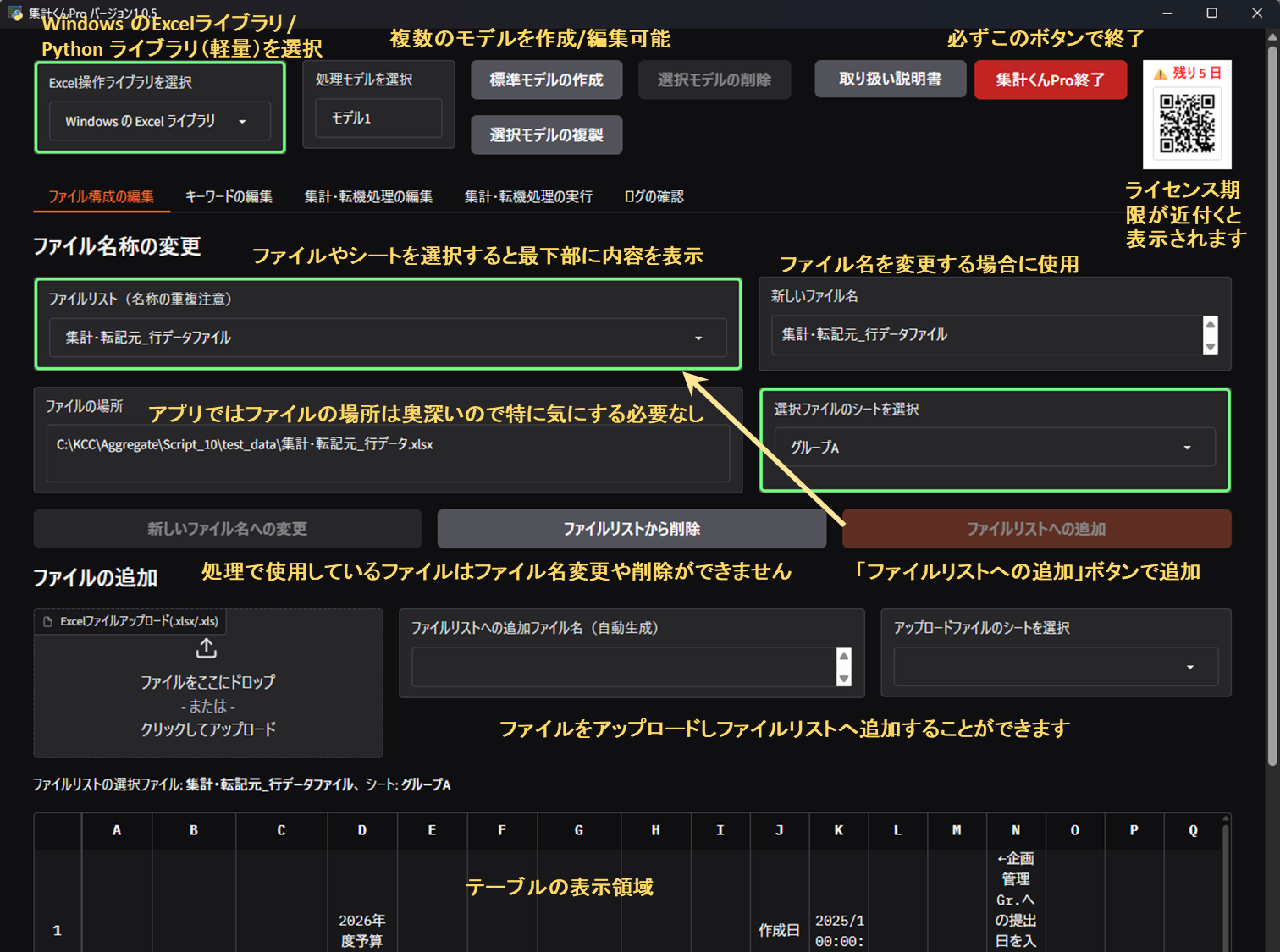
図 6.1 ファイル構成の編集画面
6.4 キーワードおよびキーワード同義語の編集
集計くんPro では、複数のセルを一度に検索設定できる「キーワード展開」に加え、多様なエクセルのデータ保持方法に対応できるよう「キーワード同義語展開」という機能がありますが、これらの機能の詳細は 6.5.3(C) キーワード展開とキーワード同義語展開による行と列の指定方法 をご覧ください。ここでは、キーワードおよびキーワード同義語の編集方法について解説します。
6.4.1 キーワードの設定画面
図 6.2 に示す通り「キーワードの編集」タブ ⇒ 「キーワードの設定」タブを選択し、図の説明の通りに操作してキーワードを設定します。
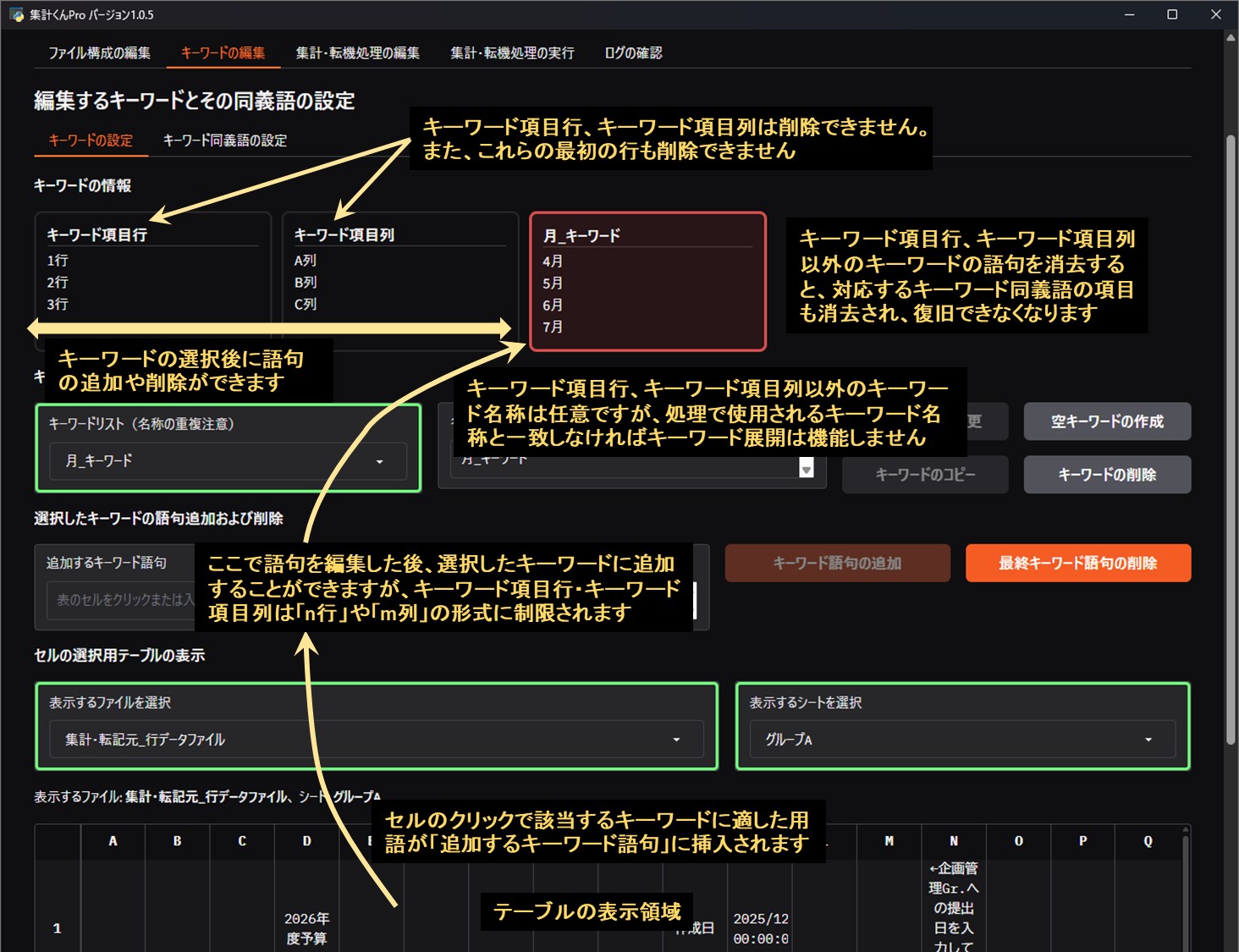
図 6.2 キーワードの設定画面
6.4.2 キーワード同義語の設定画面
図 6.3 の通り「キーワードの編集」タブ ⇒ 「キーワード同義語の設定」タブを選択し、図の説明の通りに操作してキーワード同義語を設定します。
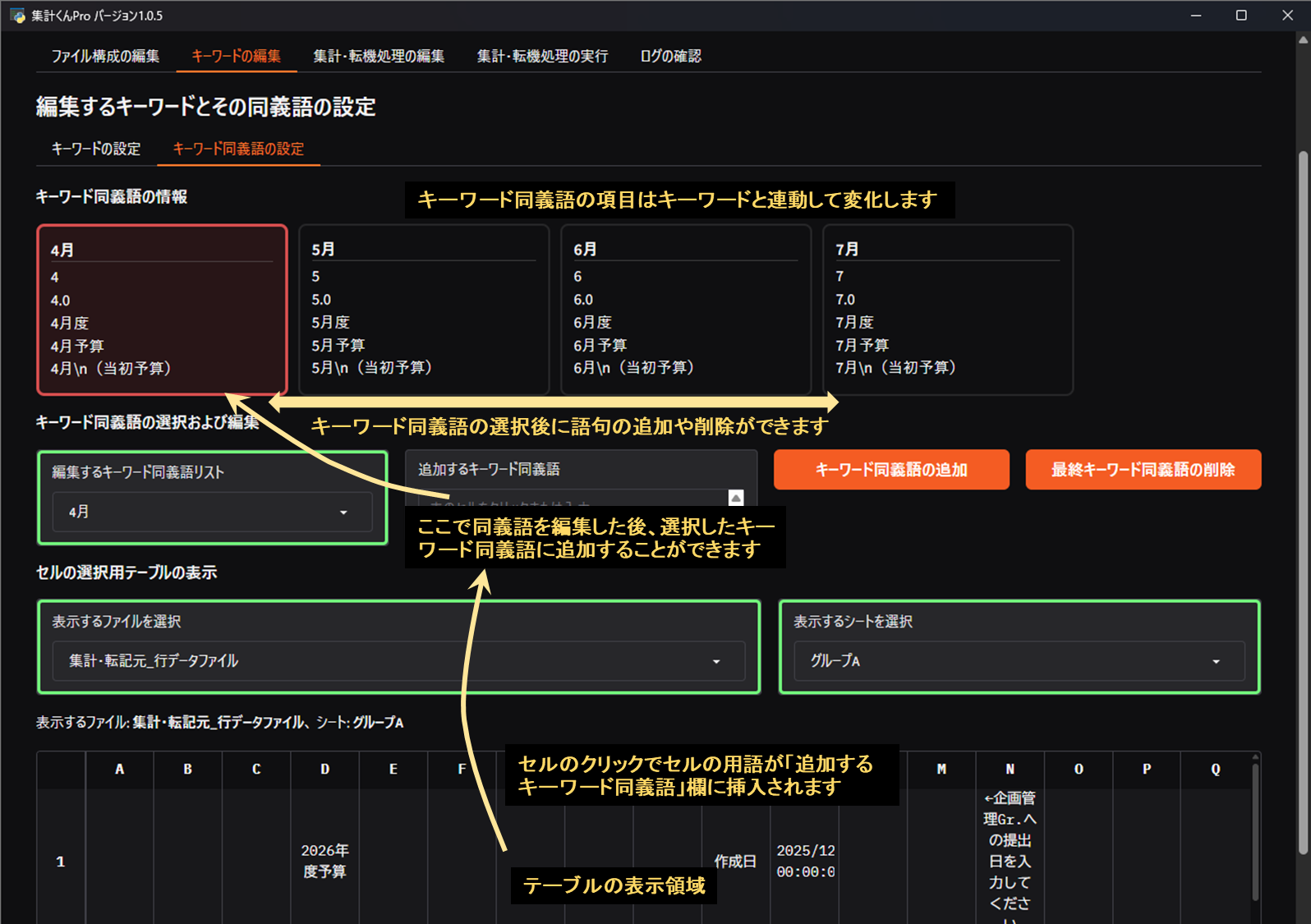
図 6.3 キーワード同義語の設定画面
6.5 処理の編集
処理の編集画面では、以下の処理項目を指定します。
6.5.1 処理項目一覧
集計と転記に共通する処理項目は、「集計元」「集計先」という用語を使用します。
6.5.1(A) 集計と転記に共通する処理項目一覧
| 処理項目名称 | 処理項目の内容 | デフォルト/必須の別 |
|---|---|---|
| 集計元ファイル 集計先ファイル |
6.3 ファイル構成の編集 で登録したエクセルファイル名称を指定します。 詳細は 6.5.2 ファイルとシートの設定方法 を参照してください。 |
必須 |
| 集計元シート 集計先シート |
エクセルファイルのシート名称を指定します。(スペースも含め正確に記述のこと) 詳細は 6.5.2 ファイルとシートの設定方法 を参照してください。 |
必須 |
| 演算 | 処理で適用する演算内容を指定します。 詳細は 6.5.4 演算の設定画面 を参照してください。 |
+(加算) |
| 集計元開始行 集計先開始行 |
文字列検索の対象となるエクセルシートの開始行を特定する複数の検索文字列で指定します。 詳細は 6.5.3(A) 開始行・終了行・開始列・終了列 を参照してください。 |
1行 |
| 集計元終了行 集計先終了行 |
文字列検索の対象となるエクセルシートの終了行を特定する複数の検索文字列で指定します。 詳細は 6.5.3(A) 開始行・終了行・開始列・終了列 を参照してください。 |
最終行 |
| 集計元開始列 集計先開始列 |
文字列検索の対象となるエクセルシートの開始列を特定する複数の検索文字列で指定します。 詳細は 6.5.3(A) 開始行・終了行・開始列・終了列 を参照してください。 |
A列 |
| 集計元終了列 集計先終了列 |
文字列検索の対象となるエクセルシートの終了列を特定する複数の検索文字列で指定します。 詳細は 6.5.3(A) 開始行・終了行・開始列・終了列 を参照してください。 |
最終列 |
| 集計元行 集計先行 集計元列 集計先列 |
エクセルシートの行や列を特定する複数の検索文字列で指定します。 詳細は 6.5.3(B) 一般的な行と列の指定方法 および 6.5.3(C) キーワード展開とキーワード同義語展開による行と列の指定方法 を参照してください。 |
必須 |
| 集計元行シフト 集計先行シフト |
検索した行からのズレを整数で指定します。正の値で下にシフトします。 | 0 |
| 集計元列シフト 集計先列シフト |
検索した列からのズレを整数で指定します。正の値で右にシフトします。 | 0 |
| 集計元キーワード項目行 集計元キーワード項目列 集計先キーワード項目行 集計先キーワード項目列 |
6.5.3(C) キーワード展開とキーワード同義語展開による行と列の指定方法 で解説する「キーワード項目行」と「キーワード項目列」をその処理に限って例外を適用するための設定です。 指定方法は キーワード項目行、キーワード項目列 に同じです。 |
キーワード項目行 キーワード項目列 の指定値 |
| 集計元不明セルを無視 | この項目を有効にすると、集計元や転記元のシートで指定セルが一つも見つからない場合であっても処理を継続します。 | 無効 |
6.5.1(B) 転記のみに使用する処理項目一覧
演算が「転記」の場合のみ有効です(集計くんPro Ver.1.0 では未対応)。
| 処理項目名称 | 処理項目の内容 | デフォルト/必須の別 |
|---|---|---|
| 定義項目以外の任意の文字列 | ファイルやシートに応じて定型の文字列を記入する場合に指定します。この定義項目名称は転記元列リストで引用し、対応する転記先列リストのセルに記述されますので、ファイルやシートの数と同じ要素数である必要があります。 ファイルやシートの指定方法は、6.5.2 ファイルとシートの設定方法 を参照してください。 |
指定なし |
| 転記元列リスト | 転記元の列を特定するため、転記先列リストと同数の検索文字列リストで指定します。「定義項目以外の任意の文字列」で設定した定型の転記項目を指定する場合には、key:で始まる文字列を使用し、例えば [B列, 資産名称, 取得価格, key:個別転記項目1, key:個別転記項目2] のように指定します。 検索文字列の詳細は 6.5.3(A) 開始行・終了行・開始列・終了列 を参照してください。 |
必須 |
| 転記先列リスト | 転記先の列を特定するため、転記元列リストと同数の検索文字列リストで指定します。 検索文字列の詳細は 6.5.3(A) 開始行・終了行・開始列・終了列 を参照してください。 |
必須 |
| 転記元ファイル間に空白行 | 複数のファイルを扱う場合、そのファイル間に空白行を1行入れる場合に指定します。 | 指定なし |
| 転記元シート間に空白行 | 1つのファイルで複数のシートを設定する場合、シート間に空白行を1行入れる場合に指定します。ただし、1つのファイルに複数のシートを設定する場合に限ります。ファイル数とシート数を同じに設定する場合は 転記元ファイル間に空白行 を使用してください。 ファイルやシートの指定方法は、6.5.2 ファイルとシートの設定方法 を参照してください。 |
指定なし |
| 転記先最大行 | この行番号を超えて転記先のシートに転記する場合、転記前に改行を1行挿入するため、整数または単一要素の整数リストで指定します。 | 指定なし |
| セル内改行の処理 | 集計元セルに改行が含まれている場合、[改行のみ削除]または[改行以降を削除]のどちらかを指定します。指定なしの場合はそのまま転記されます。 | 指定なし |
6.5.2 ファイルとシートの設定方法
図 6.4, 図 6.5 に示す通り、「処理リスト」の中から編集する処理を選択後、「集計・転記処理の編集」タブ ⇒ 「集計元・転記元の編集」タブ または 「集計先・転記先の編集」タブ ⇒「ファイルとシートの編集」タブを選択し、ファイルとシートを設定します。
- 「集計元」のファイルとシートタイプは、その数に応じて以下から自動選択されます。
- 複数ファイルの単一シート: 複数ファイルにある同一シート名で指定します。
- 単一ファイルの複数シート: 同一ファイルにある複数のシート名で指定します。
- 複数ファイルの各シート: ファイルとシートの組で指定します。
- ファイルとシートタイプ未定: 一組のファイルとシートで指定た場合であり、その後の追加で上記のどのケースにも変化できる状態です。
- 「集計先」のファイルとシートは、単一ファイルの単一シートで指定します。
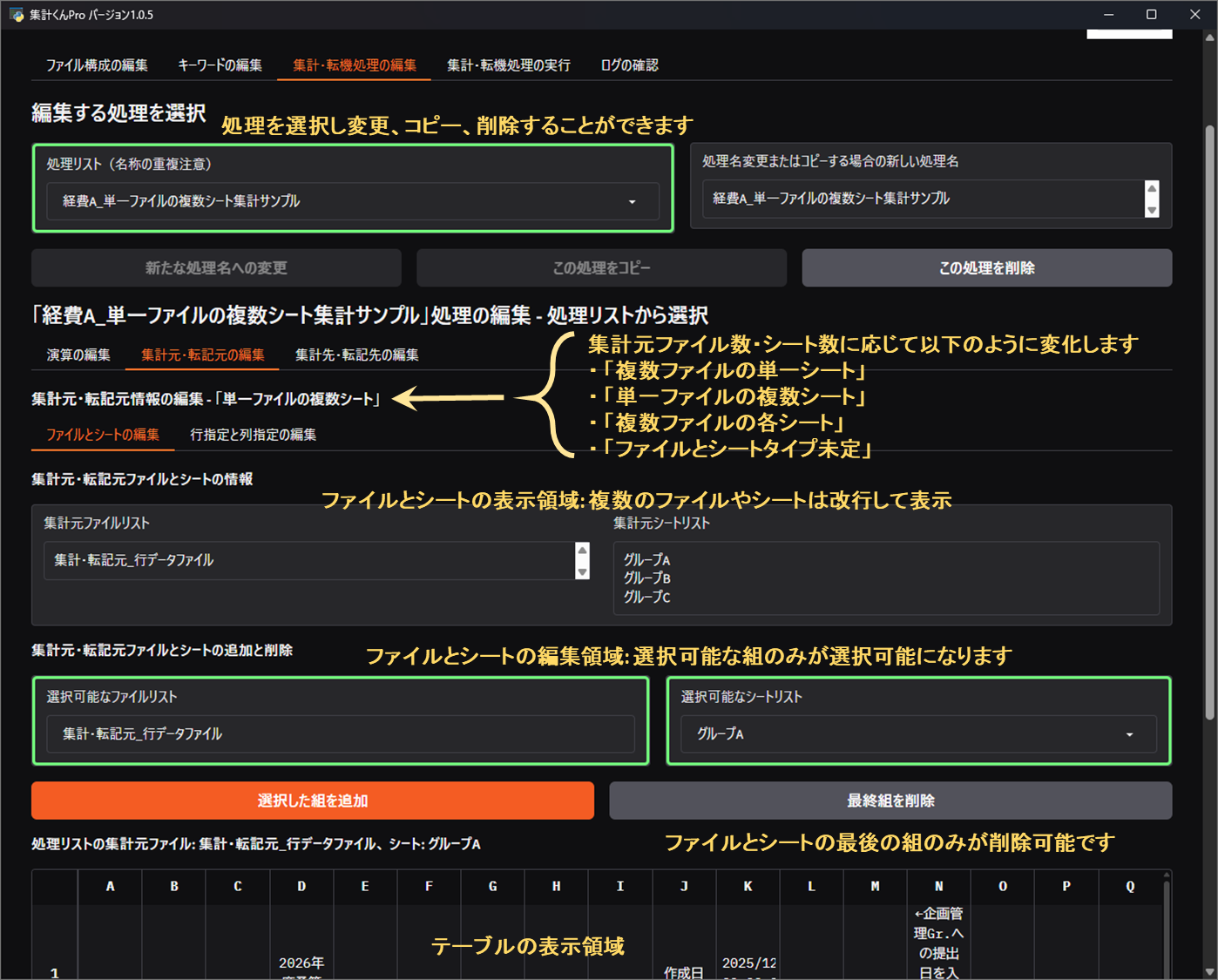
図 6.4 集計元・転記元ファイルとシートの追加と削除
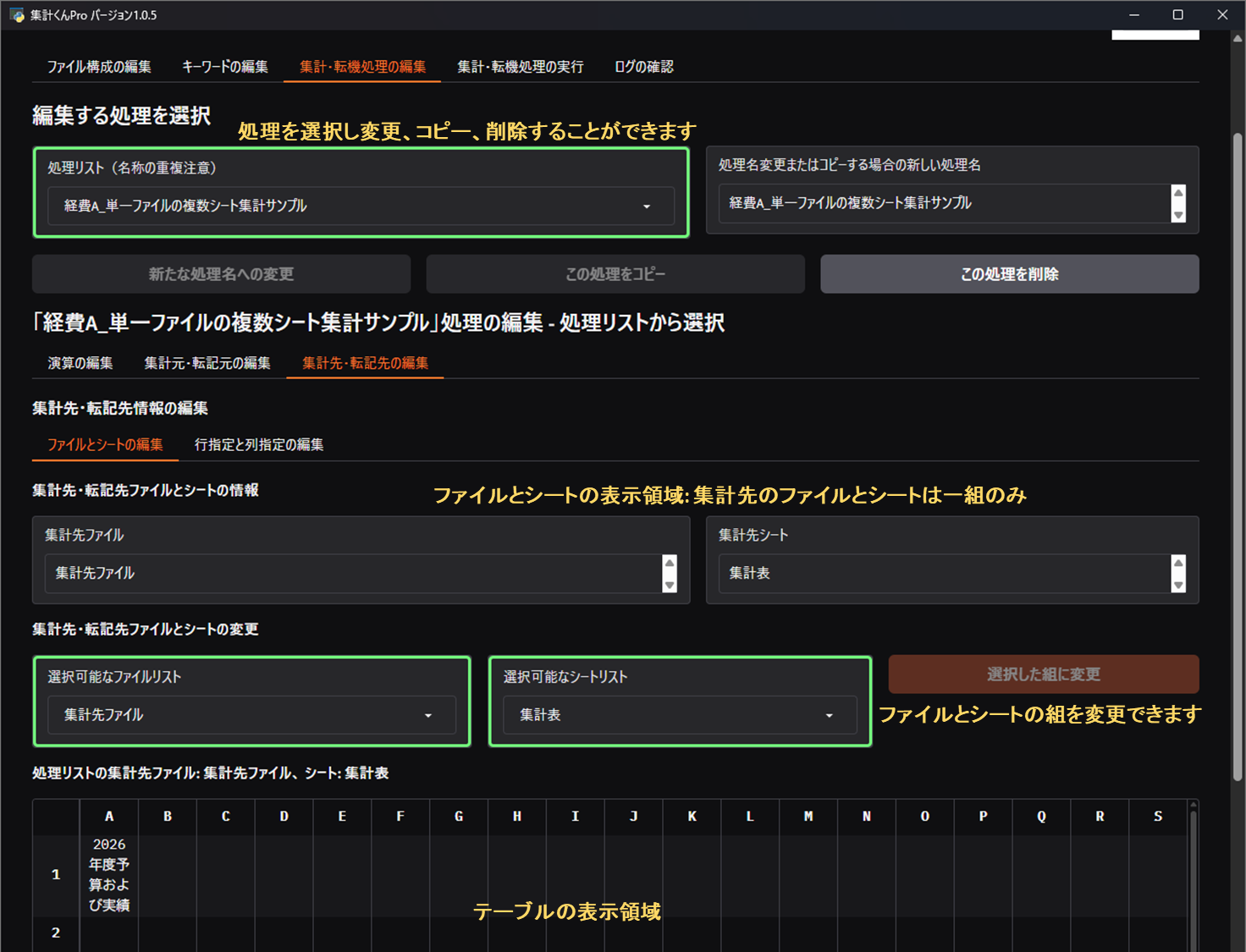
図 6.5 集計先・転記先ファイルとシートの追加と削除
6.5.3 行と列の指定方法
図 6.4 および 図 6.5 は 2026年4月~翌年3月までの予算データのサンプルですが、それぞれ、行データおよび列データのサンプルになっています。そして、会社では、これらを1枚の Excel シートに集計したり、転記したりするという業務が定期的に発生します。一般的に、Excel の書式や文字などの記述が統一されていない上に、妨害するセルも多数存在するため、AI に処理を任せると確実にミスを犯します。このため、人間による集計が不可欠な訳ですが、人間もミスを犯しますし、ストレスが溜まります。
集計くんPro アプリでは、Excel シートの多様な「行」と「列」の指定方法を提供することにより、目的とする数値を的確に捉え、まとめて集計や転記を行います。ここでは、その「行」と「列」の指定方法について解説しますので、 6.5.1 処理項目一覧 と図を見比べながら理解を深めてください。なお、ここでは「集計元」のシートを使用して解説しますが、「集計先」についても同様のルールが適用されます。
6.5.3(A) 開始行・終了行・開始列・終了列
「行」と「列」は語句検索により特定されますが、その検索語句が多数出てきた場合の対策として、ざっくり「ここから」を定義するのが「開始行」や「開始列」であり、「ここまで」を定義するのが「終了行」や「終了列」です。
図 6.6 および 図 6.7 は、「4月~翌年3月」までの「経費A」~「経費C」を記録した「集計元」シートです。そして、図 6.6 では、「研究開発費」という「集計元開始行」を指定し、「固定資産」という「集計元終了行」を指定し、図 6.7 では、「固定資産」という「集計元終了行」のみを指定しています。「集計元開始行」を指定しなければ、 6.5.1 処理項目一覧 に示す通り、デフォルト値の「1行」(最初の行)が使用されます。
また、図 6.6 では、「経費B」「月別計」という「集計元終了列」を指定していますので、この右側に同じような表があっても、対象とする表が厳密に特定できます。なお、語句の検索に際しては、6.5.3(D) 行と列の検索ルール が適用されますので、英数字は半角とし、空白は削除して指定します。
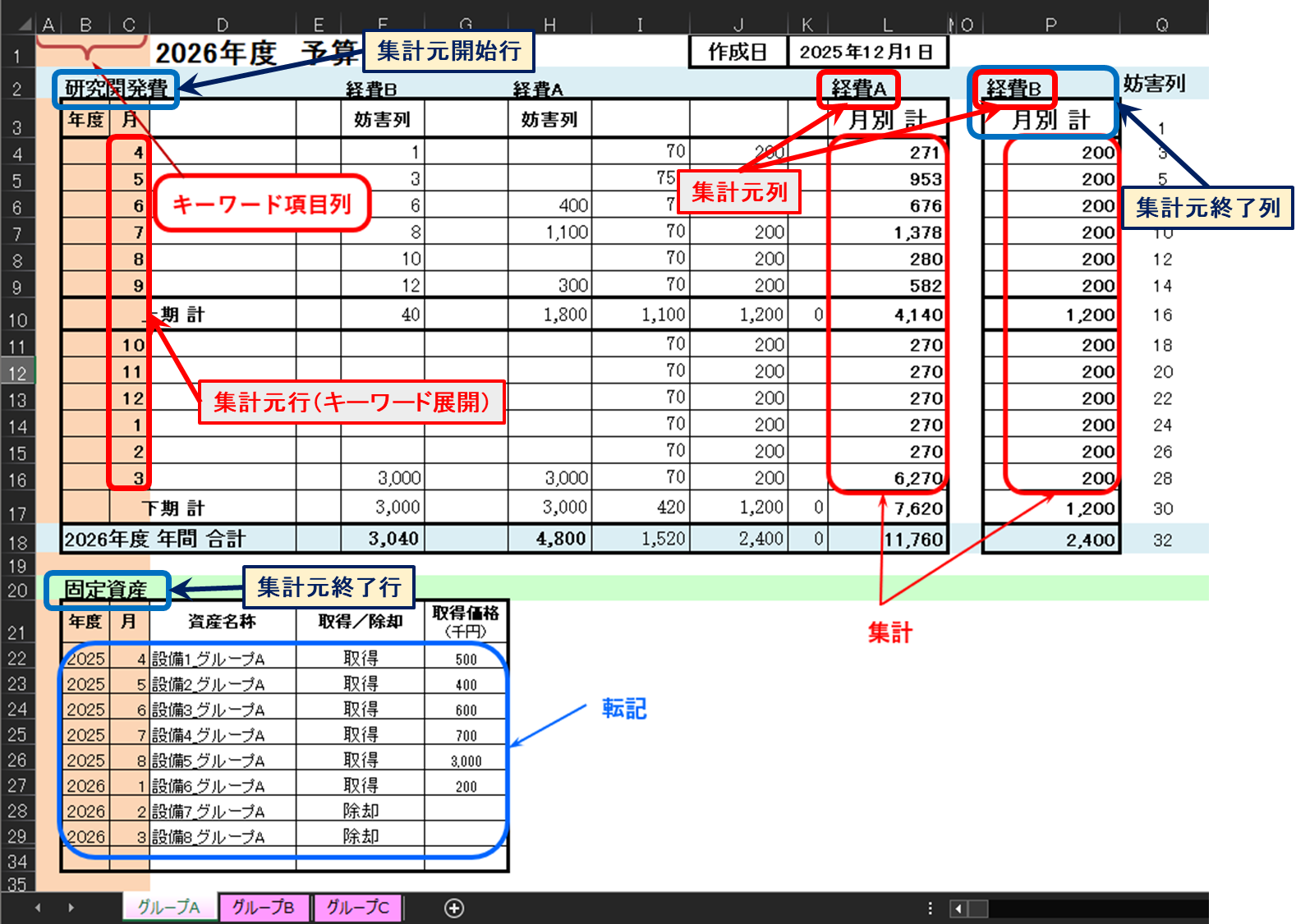
図 6.6 Excel行データサンプル
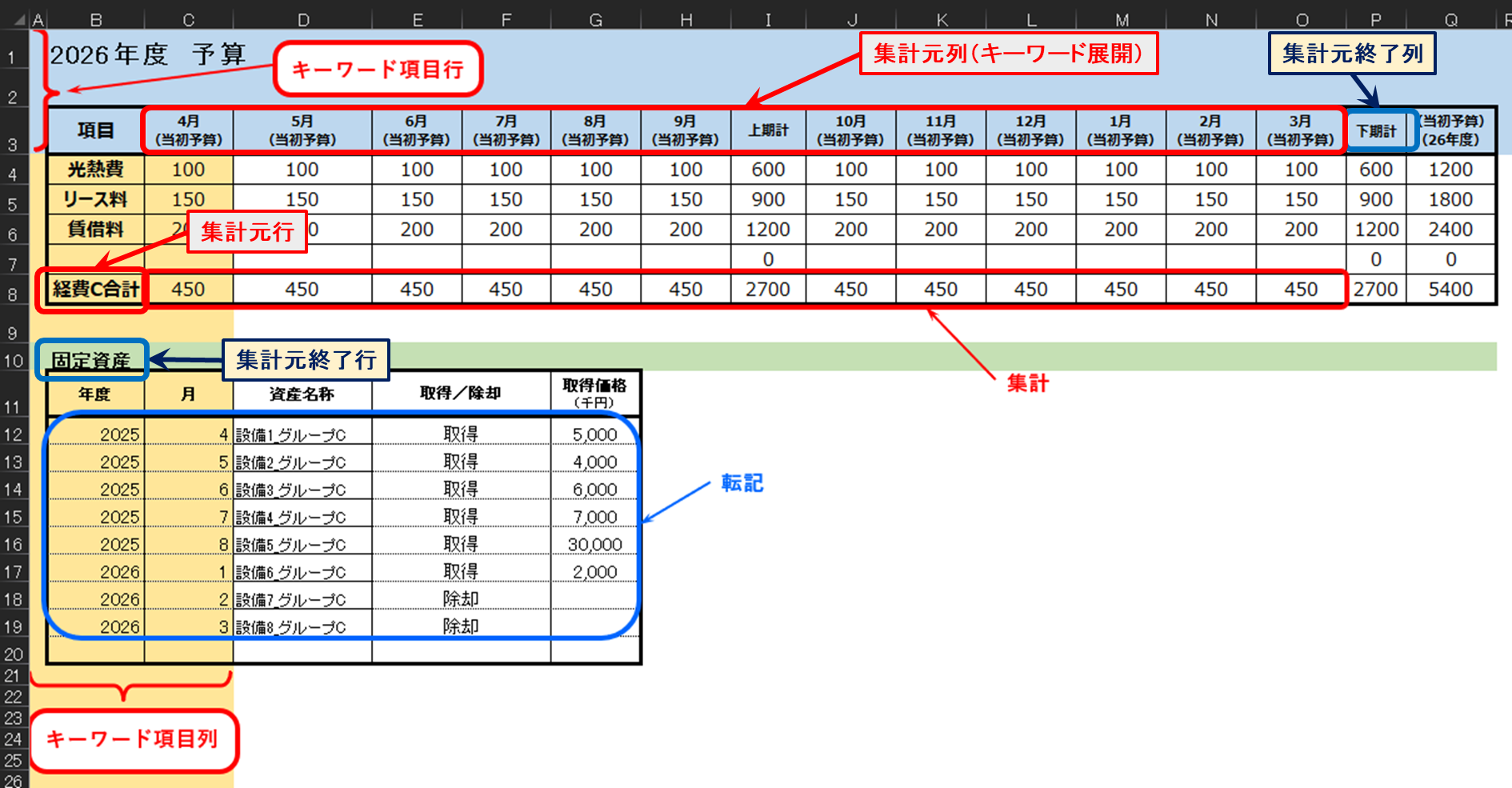
図 6.7 Excel列データサンプル
6.5.3(B) 一般的な行と列の指定方法
検索対象となる一般的な行と列の指定方法は、6.5.3(A) 開始行・終了行・開始列・終了列 と同様、検索語句で指定します。図 6.4 では「経費A」や「経費B」という列が「集計元列」として設定されていますが、これらのセルの左側の「妨害列」にも同じ用語がありますので、これらを正確に指定するためには、6.5.3(D) 行と列の検索ルール に従い、それぞれ「経費A」「^妨害列」や「経費B」「^妨害列」と設定する必要があります。また、図 6.5 では、「集計元行」として「経費C合計」が設定されていますが、この検索ルールの 「部分一致」のルールに従えば、「経費C」と設定することもできます。
6.5.3(C) キーワード展開とキーワード同義語展開による行と列の指定方法
一般的な行と列の指定方法では個別の行や列をしかできませんが、「キーワード展開」を使用すると、行や列をまとめて指定することができます。例えば、「月_キーワード」というキーワード名に「4月」~「12月」「1月」「2月」「3月」という語句を割り当てた場合、「月_キーワード」という語句が「4月」~「12月」「1月」「2月」「3月」という語句に展開され、これら語句に該当する行や列を検索することができます。キーワード展開を使用する場合には、以下の項目が重要になります。
- キーワード同義語展開: Excel シートで「4月」と表記されていたとしても、内部では数式で処理された結果「4」「4.0」となっていたり、「4月予算」や 改行(\n)を使って「4月\n(当初予算)」というセルの値になっていたりするなど、様々な文字列であることが殆どです。このため、これらを「4月」という文字列のキーワード同義語展開に指定すれば、「4月」という語句のみならず、「4」「4.0」「4月予算」「4月\n(当初予算)」のどれかに該当する行や列を検索することができます。即ち、これらの異なる表現文字列を「4月」という文字列に代表させている訳です。なお、キーワード同義語展開はとても強力ですので、一般的な行と列の指定方法とは異なり、 「完全一致」で検索されます。
キーワード同義語展開が「完全一致」で検索されることにより「4」という文字列は「41」とは区別されます。しかし、「4」や「4.0」というセルは多数存在する可能性がありますので、キーワード展開とキーワード同義語展開の検索範囲を限定するのが「キーワード項目列」と「キーワード項目行」です。
-
キーワード項目列: キーワード展開とキーワード同義語展開による行の検索をこの項目列に限定します。図 6.4 では「A列」「B列」「C列」に設定されていますので、これらの3列のみがキーワード展開とキーワード同義語展開による行の検索の対象になります。キーワード項目列の「A列」は削除することができません。
-
キーワード項目行: キーワード展開とキーワード同義語展開による列の検索をこの項目行に限定します。図 6.5 では「1行」「2行」「3行」に設定されていますので、これらの3行のみがキーワード展開とキーワード同義語展開による列の検索の対象になります。キーワード項目行の「1行」は削除することができません。
なお、キーワード展開とキーワード同義語展開による行と列の検索においても、6.5.3(A) 開始行・終了行・開始列・終了列 の設定は有効です。
6.5.3(D) 行と列の検索ルール
行と列の検索ルールは以下の通りです。
- セルの値は、半角・全角の空白を除外し、全角英数字を半角文字列に変換して検索します。
- 複数の文字列を指定することにより複数の条件を指定できます。また、頭に「^」を付加することにより含まないという条件も指定することができます。
- 例えば、「開発グループ」「修繕費」「^固定資産」 という行や列の検索であれば、「開発グループ」と「修繕費」という両方の文字列を含み、かつ「固定資産」という文字列を含まない行や列を検索します。
- 文字列は「部分一致」で検索されますので、「ABC修繕費」というセルがあれば、これは「修繕費」に一致します。
- 文字列が1個であり、最後の文字が「行」であれば行番号を直接指定し、最後の文字が「列」であれば列記号を直接指定します。
- キーワード展開あるいはキーワード同義語展開された文字列は、「キーワード項目列」と「キーワード項目行」で指定される列や行にあるセルのみが「完全一致」で検索されます。
6.5.4 演算の設定画面
図 6.8 に示す通り編集する処理を選択し、「集計・転記処理の編集」タブ ⇒ 「演算の編集」タブを選択し、「演算」を選択します。
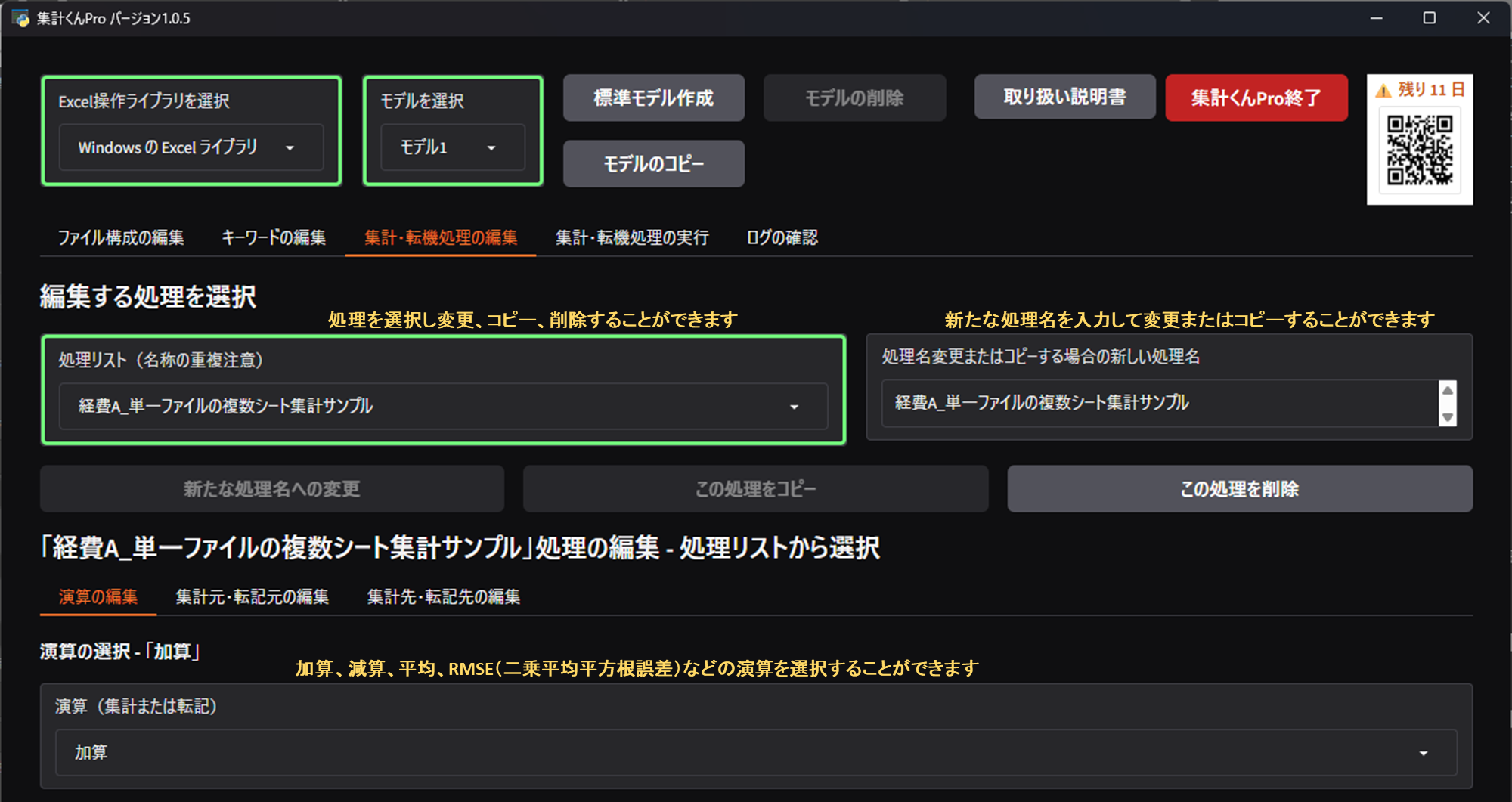
図 6.8 演算項目の設定
なお、「演算」は以下の中から選択できます。
6.5.5 集計元・転記元の行指定と列指定の編集画面
図 6.9 に示す通り、「集計・転記処理の編集」タブ ⇒ 「処理リスト」の中から編集する処理を選択 ⇒ 「集計元・転記元の編集」タブ ⇒「行指定と列指定の編集」タブを選択し、 6.5.1 処理項目一覧 の 集計元・転記元の各項目を設定します。「行」と「列」を特定する検索語句の設定方法に関しては 6.5.3 行と列の指定方法 をご覧ください。ここで、特筆すべき点は以下の通りです。
-
「集計元キーワード項目行」と「集計元キーワード項目列」は、 6.5.3 行と列の指定方法 で解説した「キーワード項目行」と「キーワード項目列」を、その処理の「集計元」あるいは「転記元」ファイルに限って例外を適用するための設定であり、キーワード項目行やキーワード項目列が上端や左端付近にない場合に設定します。これらの項目を選択した場合、セルのクリック時に「検索語句」欄には行番号や列記号が挿入されます。
-
「集計元行シフト」と「集計元列シフト」は、検索した行や列からのズレを表す-5~5の整数で指定します。「集計元行シフト」は正の値で下にシフトし、「集計元列シフト」は正の値で右にシフトします。
-
「集計元不明セルを無視」の項目のチェック有効にすると、集計元や転記元のシートで指定セルが一つも見つからない場合であっても処理を継続します。強制的に処理を進めるケースには便利ですが、設定ミスにより指定セルが見つからないというケースでは集計ミスが起こる場合もありますので注意してください。
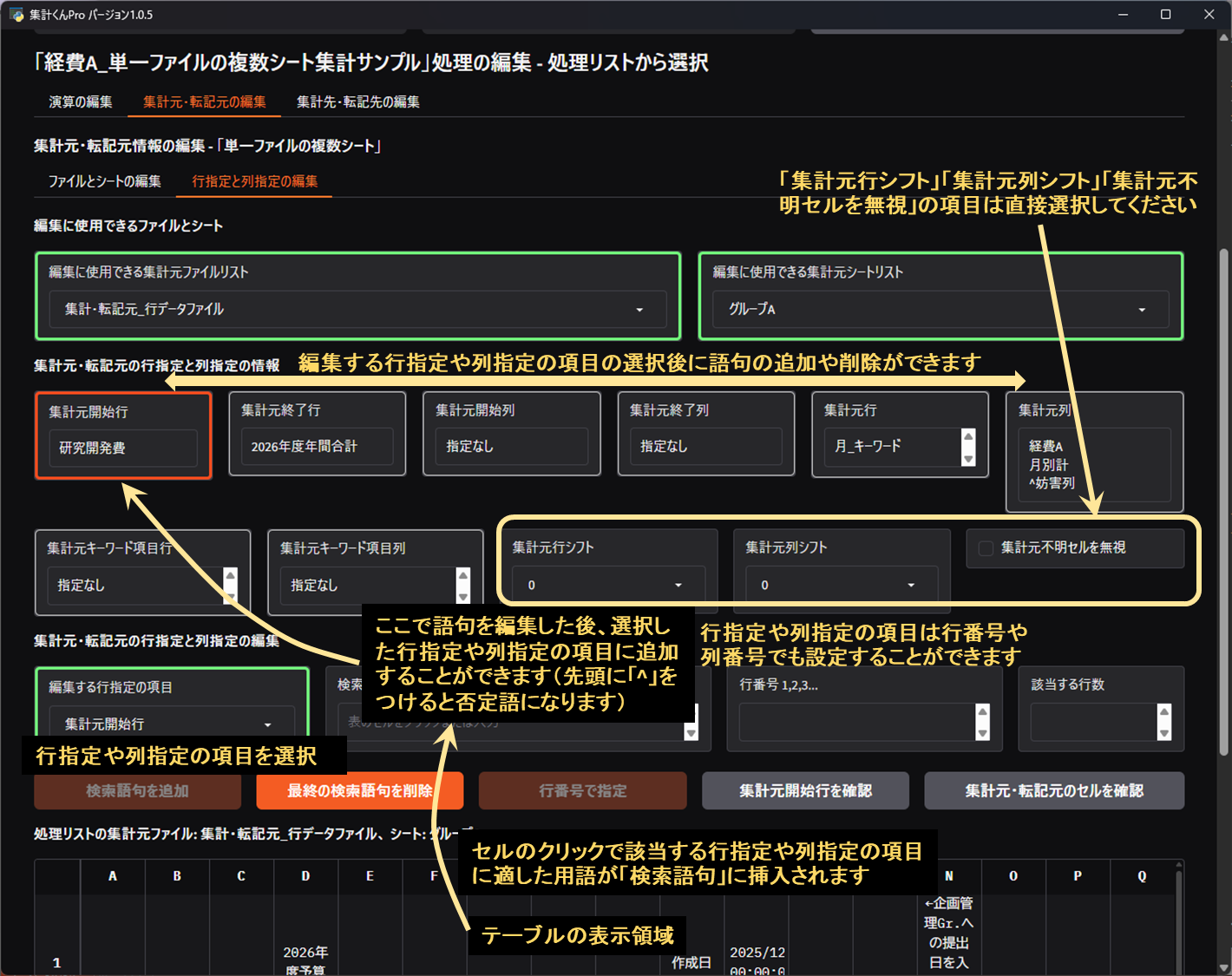
図 6.9 集計元・転記元の行指定と列指定の編集画面
6.5.5(A) 集計元・転記元の指定された行や列の確認方法
図 6.10 に示す通り、集計元・転記元の行指定や列指定が、思い通りに設定されているかを確認することができます。
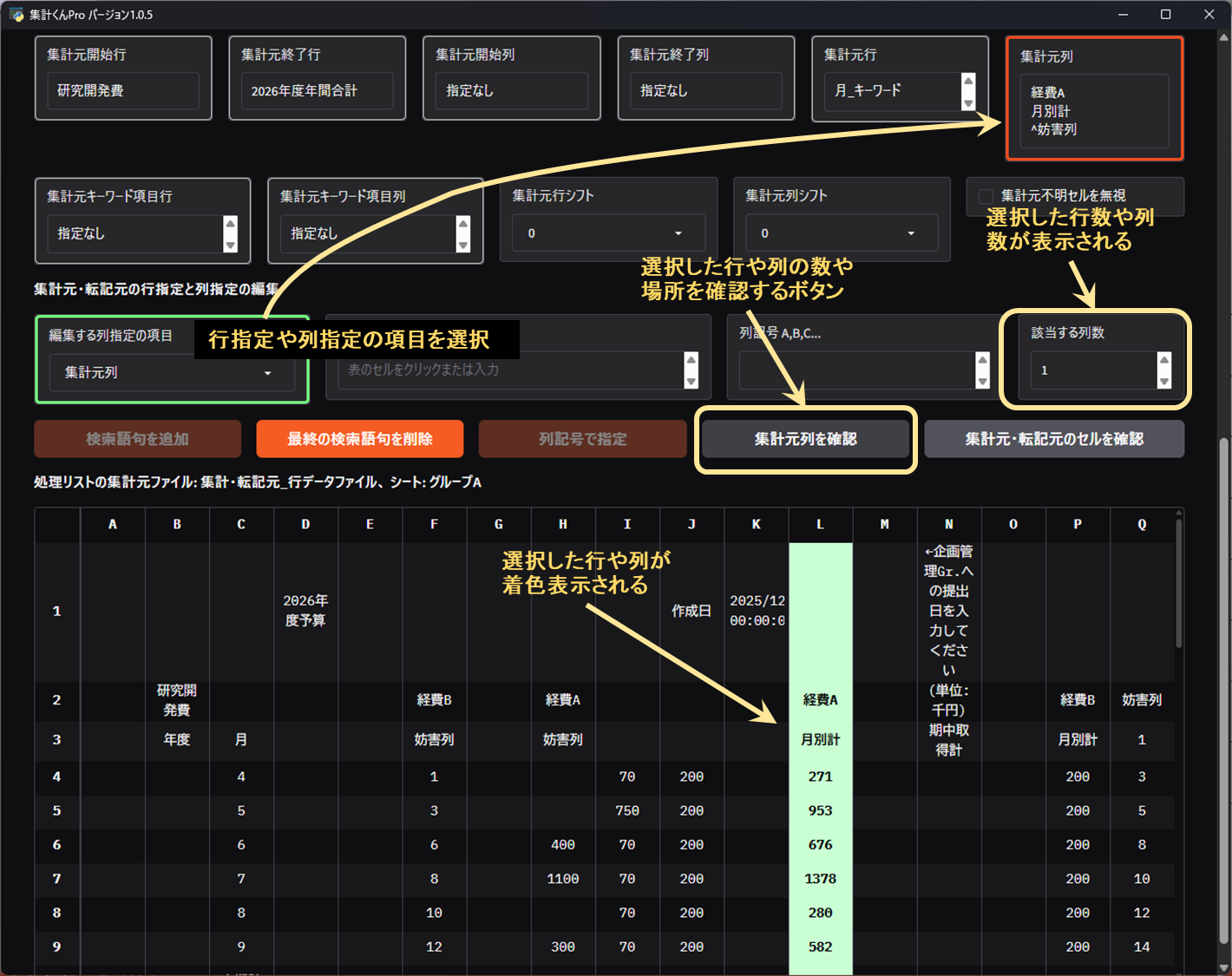
図 6.10 集計元・転記元の指定された行や列の確認方法
6.5.5(B) 集計元・転記元の指定されたセルの確認方法
図 6.11 に示す通り、集計元・転記元の行指定と列指定を総合した設定が、思い通りに設定されているかを確認することができます。
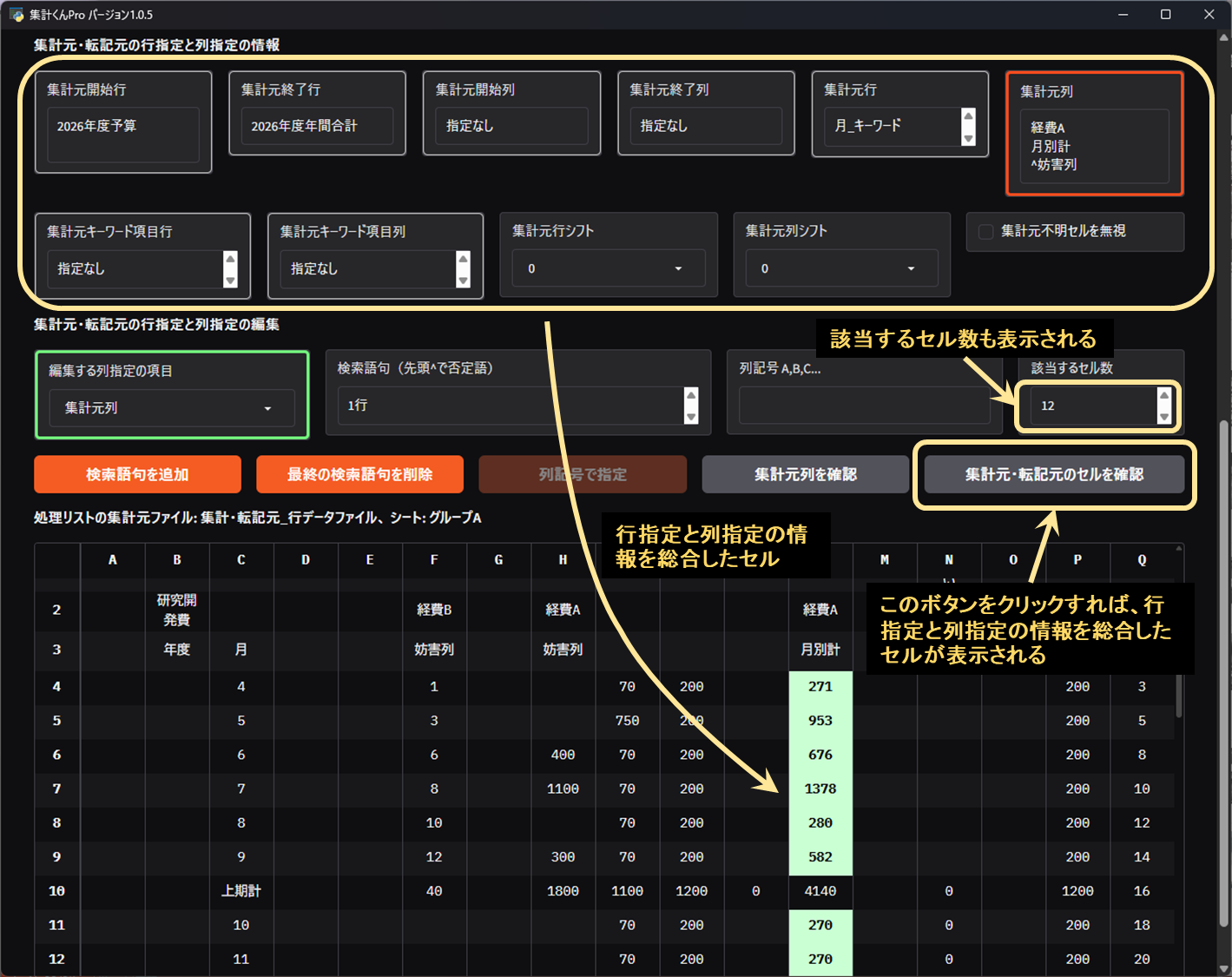
図 6.11 集計元・転記元の指定されたセルの確認方法
6.5.6 集計先・転記先の行指定と列指定の編集画面
図 6.12 に示す通り、「集計・転記処理の編集」タブ ⇒ 「処理リスト」の中から編集する処理を選択 ⇒ 「集計先・転記先の編集」タブ ⇒「行指定と列指定の編集」タブを選択し、 6.5.1 処理項目一覧 の 集計先・転記先の各項目を設定します。「行」と「列」を特定する検索語句の設定方法に関しては 6.5.3 行と列の指定方法 をご覧ください。
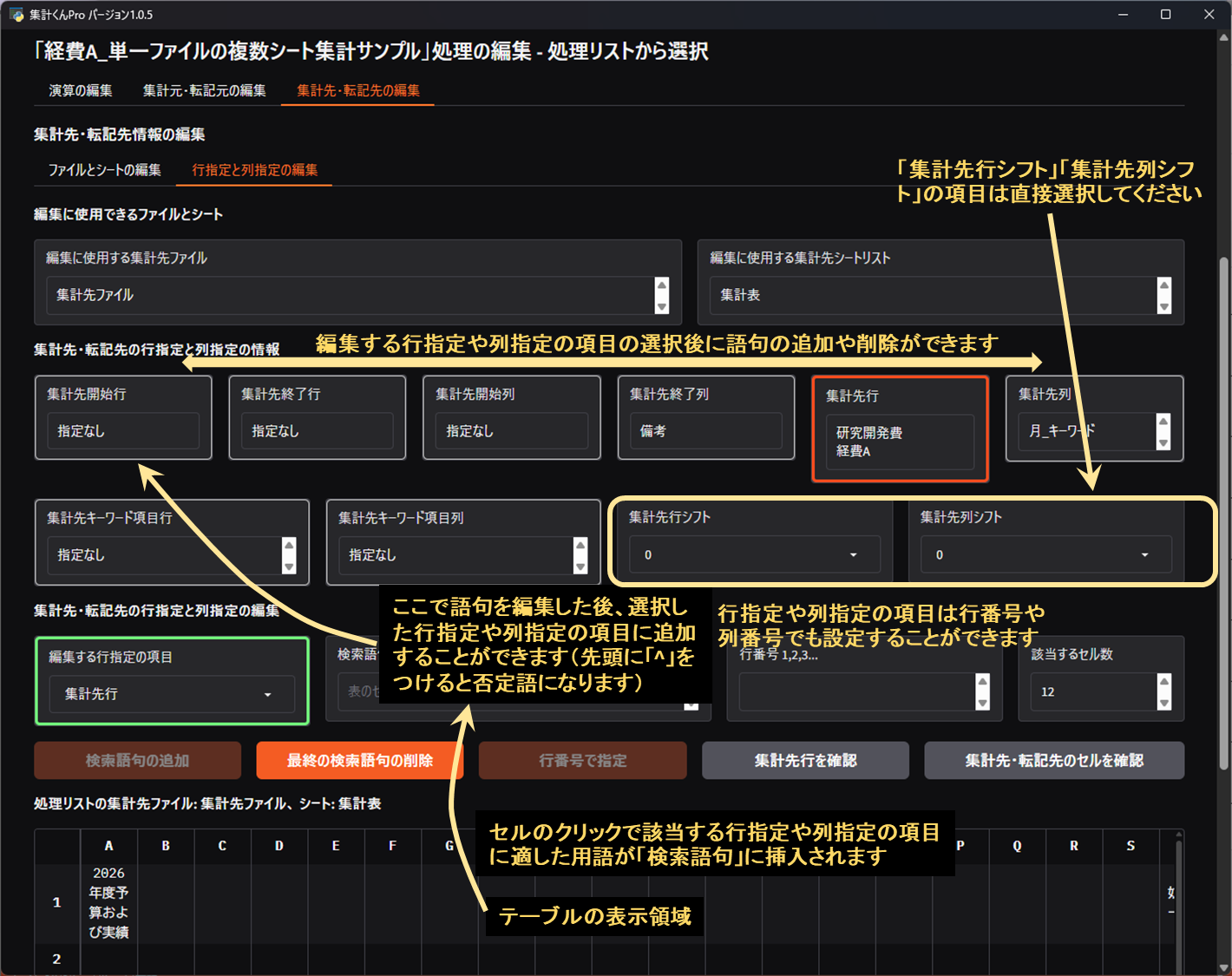
図 6.12 集計先・転記先の行指定と列指定の編集画面
6.5.6(A) 集計先・転記先の指定された行や列の確認方法
図 6.13 に示す通り、集計先・転記先の行指定や列指定が、思い通りに設定されているかを確認することができます。
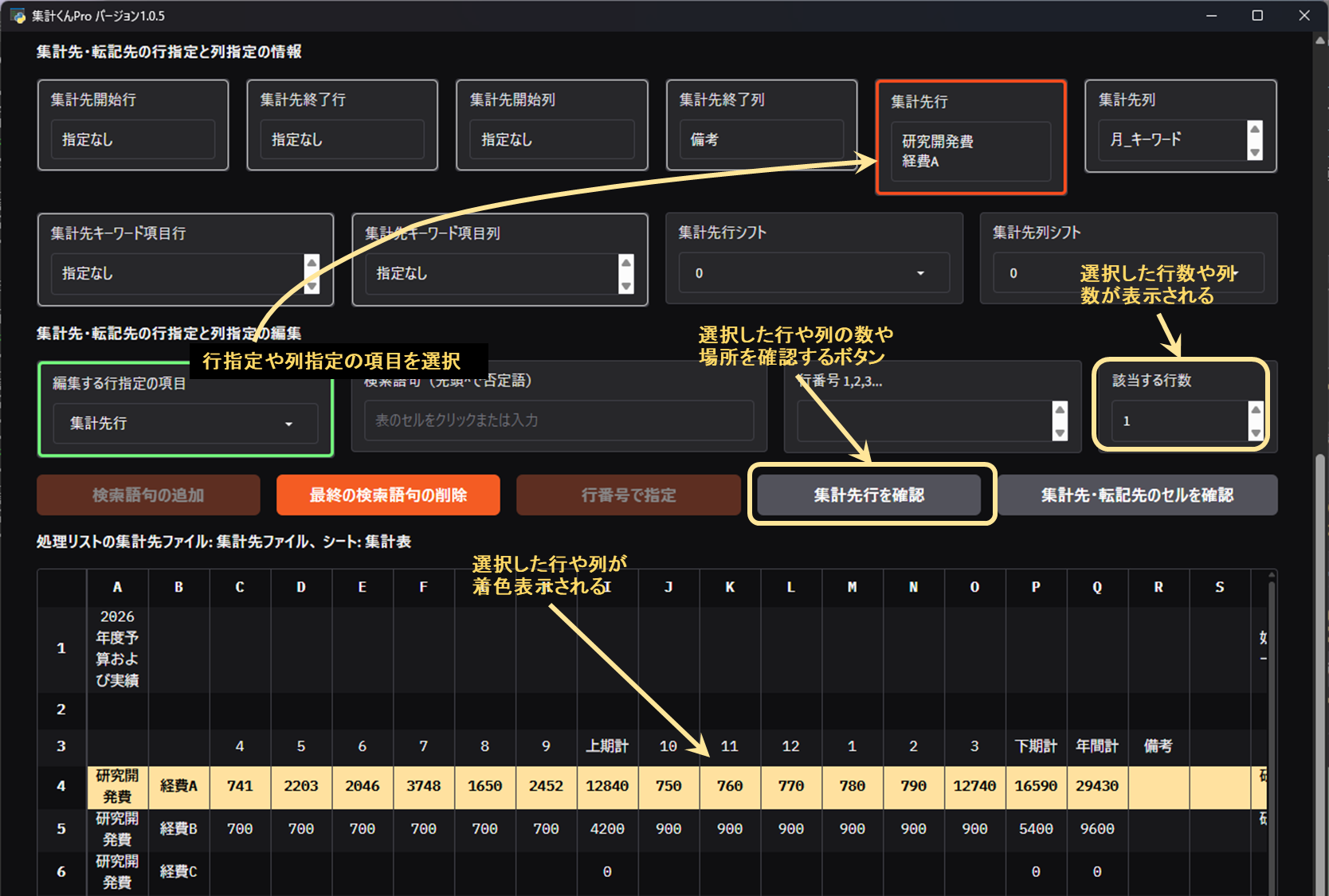
図 6.13 集計先・転記先の指定された行や列の確認方法
6.5.6(B) 集計先・転記先の指定されたセルの確認方法
図 6.14 に示す通り、集計先・転記先の行指定と列指定を総合した設定が、思い通りに設定されているかを確認することができます。なお、この操作は、セルの確認のみであり、集計や転記は実行されません。
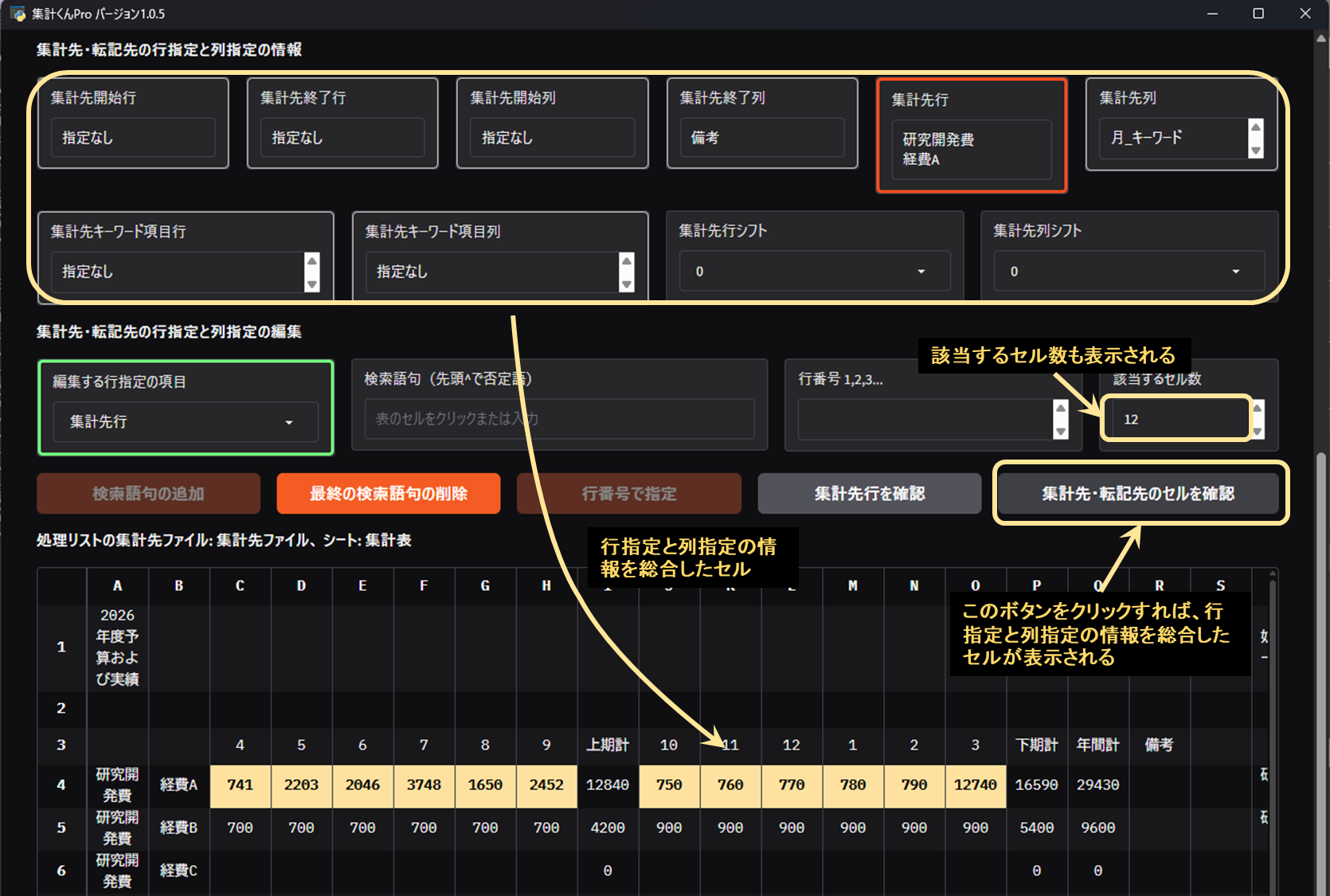
図 6.14 集計先・転記先の指定されたセルの確認方法
6.5.7 集計・転記処理の実行画面
図 6.15 に示す通り、「集計・転記処理の実行」タブ ⇒ 「処理リストの選択」 ⇒ 「集計・転記処理の実行」ボタンをクリックすれば、その処理を実行することができます。「処理実行メッセージ」欄に処理の内容が表示されると共に、実際に処理を実行されたテーブルのセルが着色表示されます。「集計先ファイル」への集計結果は「PC > Windows (C:) > ユーザー > [お客様のユーザー名] > ドキュメント > Aggregate_Pro」フォルダにコピーされます。なお、コピーされたファイルを Excel で内容を確認した後は、Excel を終了してから次の「集計・転記処理の実行」ボタンをクリックしてください。
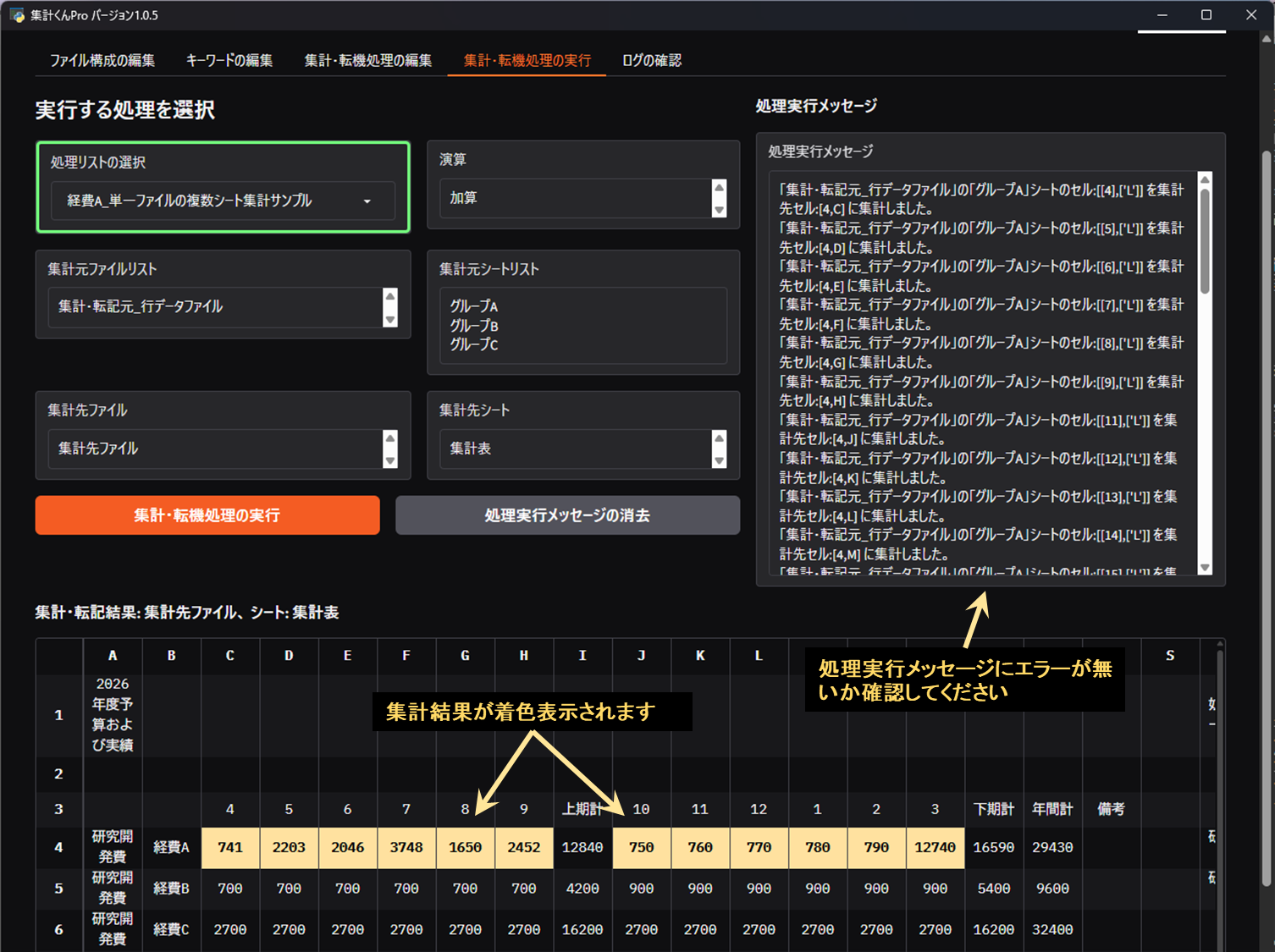
図 6.15 集計・転記処理の実行画面
6.5.8 ログの確認
図 6.15 に示す通り、集計くんPro の全ログを確認することができます。設定した処理のエラー内容や転記内容を全て確認することができます。なお、1週間を経過したログは自動的に削除されます。
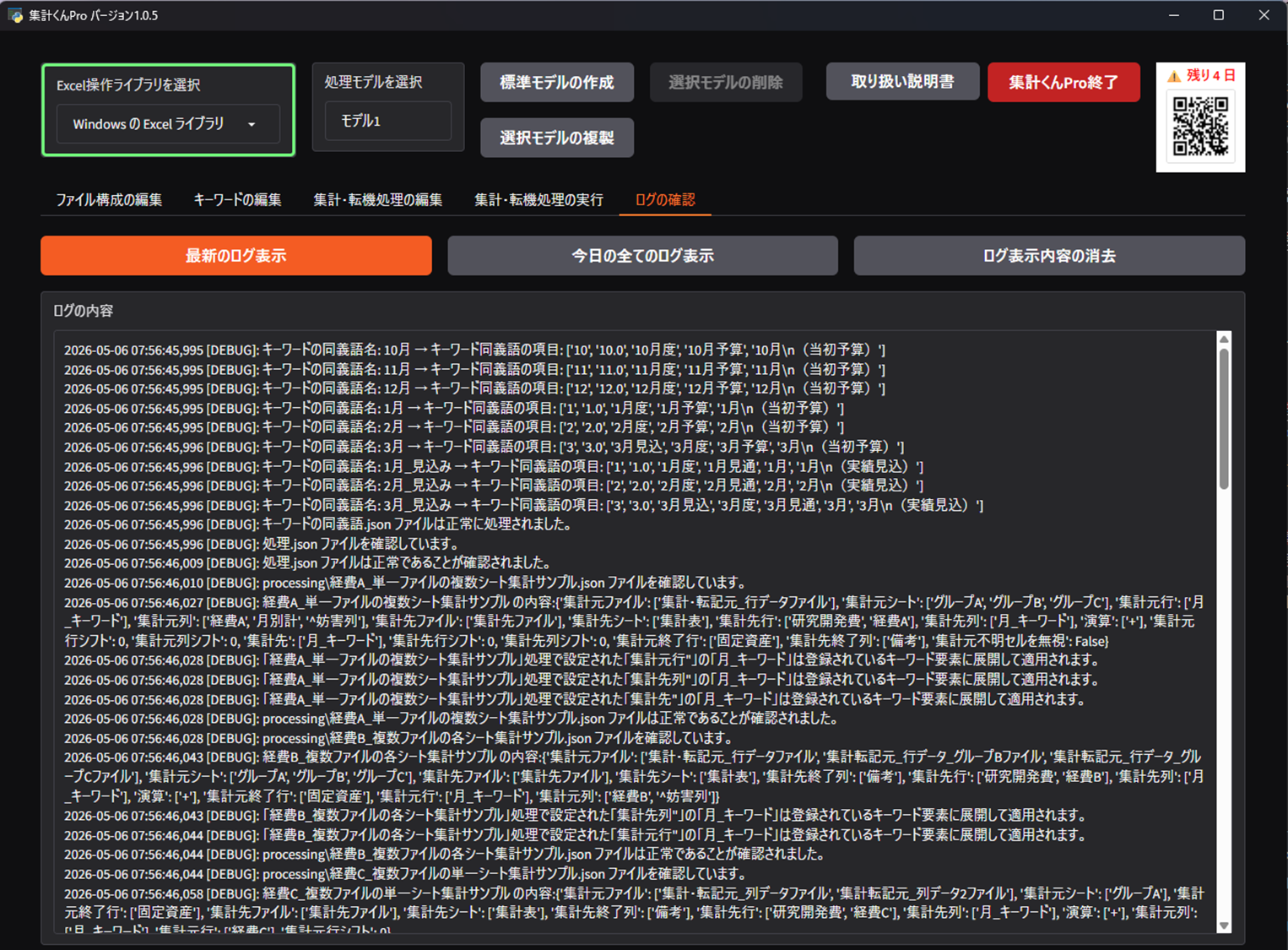
図 6.16 log確認画面
7. 集計くんPro の実行例
ここでは、5種類のエクセルシートを使用して、3種類の経費(経費A, 経費B, 経費C)を集計する実行例を示します。
「処理モデル1」には、以下の5種類の異なる集計処理サンプルを用意しています。
- 経費A_単一ファイルの複数シート集計サンプル
- 経費A_複数ファイルの各シート集計サンプル
- 経費B_単一ファイルの複数シート集計サンプル
- 経費B_複数ファイルの各シート集計サンプル
- 経費C_複数ファイルの単一シート集計サンプル
7.1 集計元データ
集計・転記の基本となるデータは以下の5種類のエクセルシートです。
7.1(A) 経費A および経費B を行単位に記載したグループAシート
- ファイル名:集計・転記元_行データ.xlsx
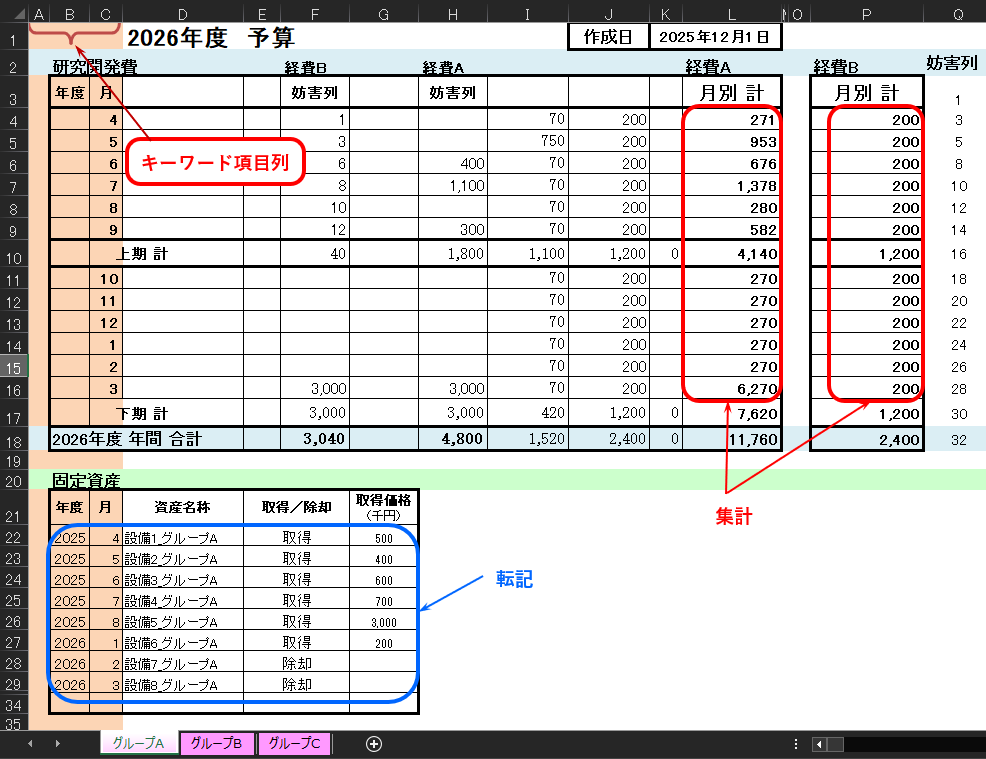
図 7.1(A) 経費A および 経費B を行単位に記載したグループAシート
7.1(B) 経費A および経費B を行単位に記載したグループBシート
- ファイル名:「集計・転記元_行データ.xlsx」
- このシートのデータは、「集計・転記元_行データ_グループB.xlsx」ファイルのグループBシートと同じです
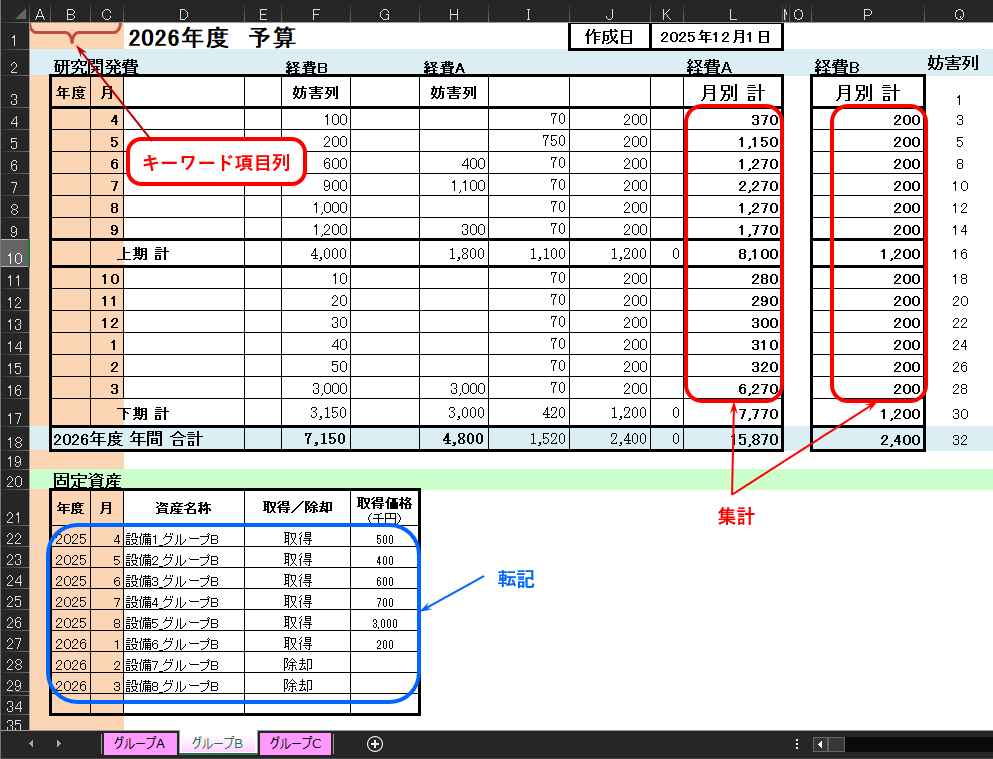
図 7.1(B) 経費A および 経費B を行単位に記載したグループBシート
7.1(C) 経費A および経費B を行単位に記載したグループCシート
- ファイル名:「集計・転記元_行データ.xlsx」
- このシートのデータは、「集計・転記元_行データ_グループC.xlsx」ファイルのグループCシートと同じです
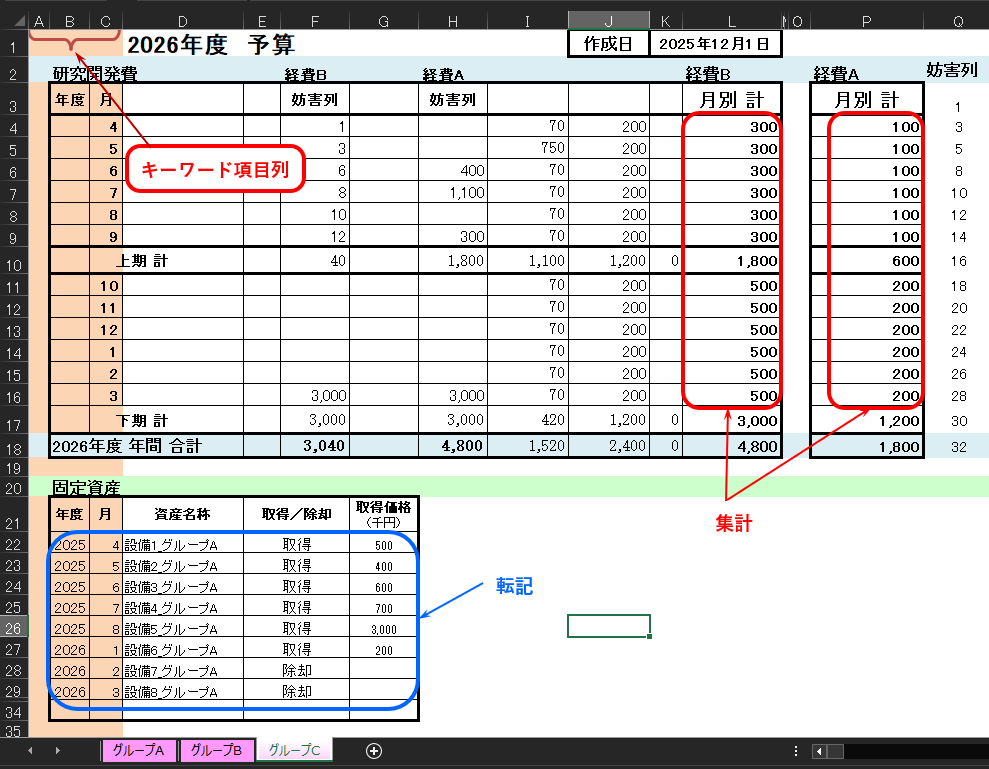
図 7.1(B) 経費A および 経費B を行単位に記載したグループCシート
7.1(D) 経費C を列単位に記載したグループAシート_その1
- ファイル名:「集計・転記元_列データ.xlsx」
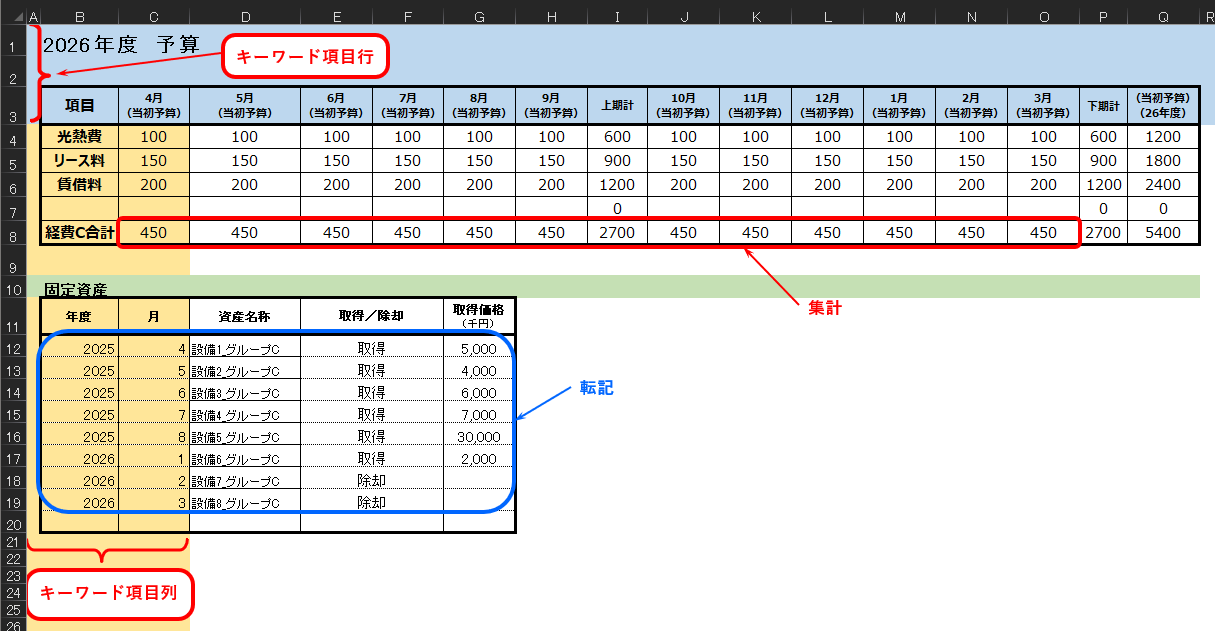
図 7.1(D) 経費C を列単位に記載したグループAシート_その1
7.1(E) 経費C を列単位に記載したグループAシート_その2
- ファイル名:「集計・転記元_列データ2.xlsx」
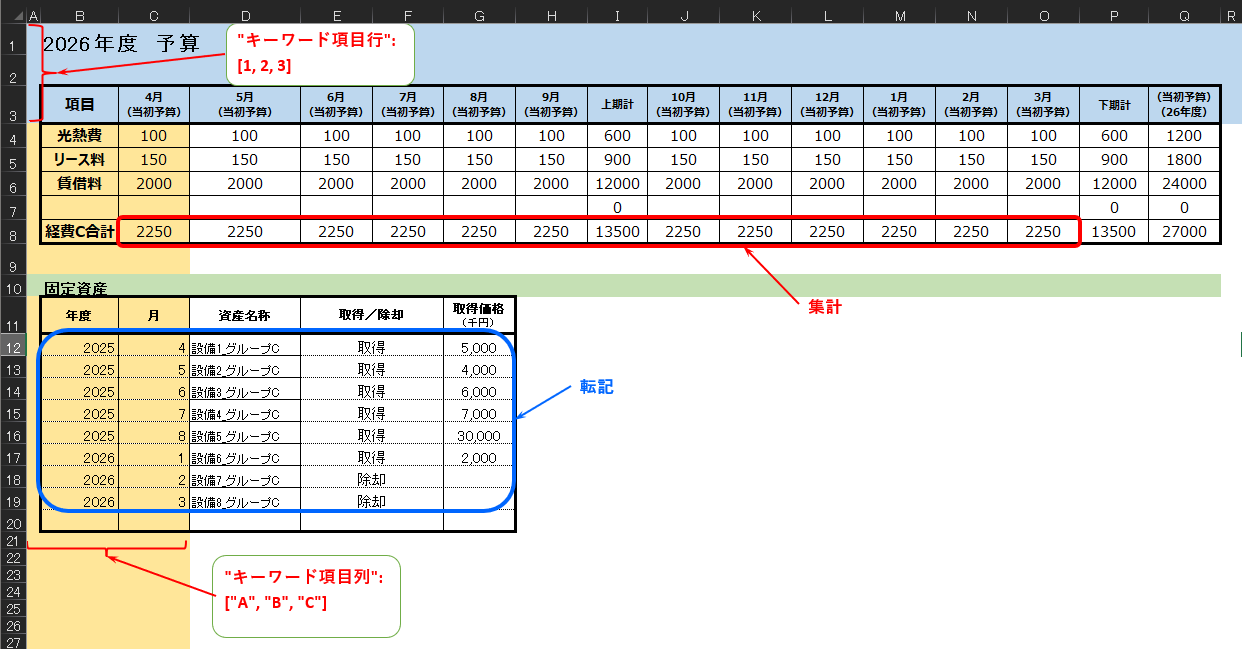
図 7.1(E) 経費C を列単位に記載したグループAシート_その2
7.2 集計先の原紙
- ファイル名:「集計先_原紙.xlsx」
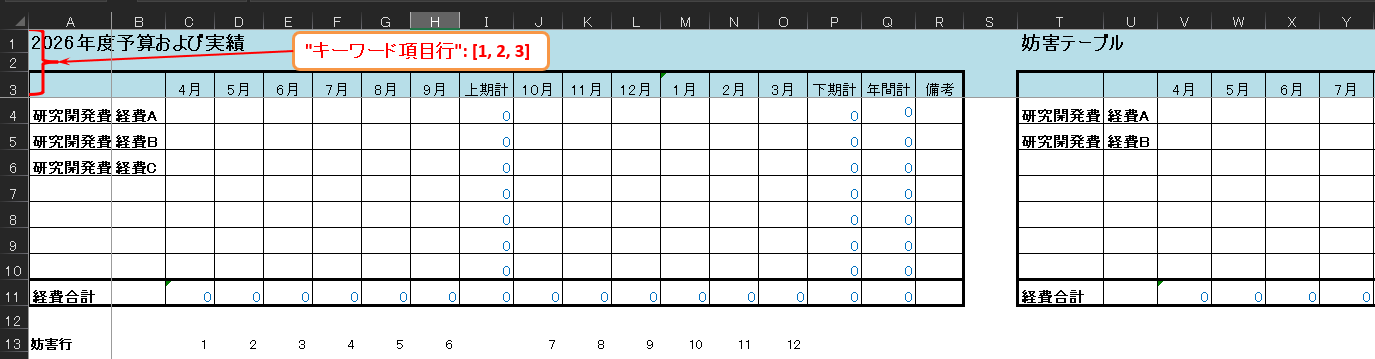
図 7.2 集計先の原紙
7.3 各経費の集計
7.3(A) 経費A の集計
「処理モデル1」に用意している、下記の2種類の異なる集計処理サンプルを使用すれば、経費A を異なる方法で集計することができます。
- 経費A_単一ファイルの複数シート集計サンプル
- 経費A_複数ファイルの各シート集計サンプル
7.3(B) 経費B の集計
「処理モデル1」に用意している、下記の2種類の異なる集計処理サンプルを使用すれば、経費B を異なる方法で集計することができます。
- 経費B_単一ファイルの複数シート集計サンプル
- 経費B_複数ファイルの各シート集計サンプル
7.3(C) 経費C の集計
「処理モデル1」に用意している、下記の集計処理サンプルを使用すれば、経費A や 経費B の行単位とは異なり、列単位に記載したデータも集計できることがわかります。
- 経費C_複数ファイルの単一シート集計サンプル
7.4 全経費の集計結果
集計されたのは、4月, 5月, ..., 2月, 3月 の項目ですが、上期、下期、全体の合計などは、エクセルファイルを開いた時、Excel に組み込まれた演算により合計されます。
- ファイル名:「集計先.xlsx」
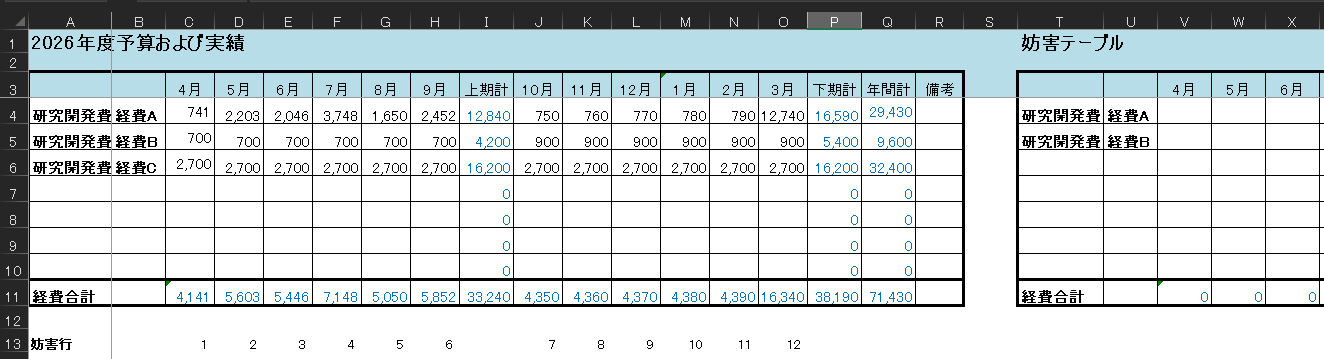
図 7.3 集計結果
8. バージョンアップ予定
- バッチ処理:集計テンプレートを基にフォルダ内のファイルをまとめて集計する機能の追加
- 転記処理機能:転記処理機能の実装
9. 更新履歴
| 日付 | version | 更新内容 |
|---|---|---|
| 2026/5/6 | 1.0.0 | 新規作成 |
* 無断転載禁止。
* どのページでもご自由にリンクして下さい。
* ご意見・ご質問等がございましたら
こちらからメールをご送付下さい。
無料SEO対策
-172.31.37.45。